Rabu, 28 Agustus 2013

KONFIGURASI UBUNTU 13.04

jerbee Login : pkl
pasword        : 123

Sudo    -i
root@jerbee : ifconfig
nano    /etc/network/interfaces
            auto eth0
iface eth0 inet static
            address 192.168.5.65
            netmask 255.255.255.0
            network 192.168.5.0
            Broadcast 192.168.5.255
            Gateway 192.168.5.100 lalu ctrl X y enter
Ifconfig
/etc/init.d/networking restart
Ifconfig
Ping Gateway nya
 Ping 8.8.8.8
Nano    /etc/res (tab).(tab)

Nameserver 8.8.8.8    ctrl X y enter
Nano    /etc/network/interfaces
Tulis DNS-server 8.8.8.8
            /etc/init.d/networking            restart
            Auto eth0 :0
            Iface eth0 :0 inet static


Membuat Ip Alias

            Address 10.10.1.100
            Netmask 255.255.255.0 ctrl X y enter
Nano    /etc/sys (tab).conf
Pada tampilan awal anda harus hilangkan tanda # pada tulisan :
            Net.ipv4.Ip-forwarding =1      ctrl X y enter
Nano    /etc/rc.local
Ip tables          -t  nat   -A POSTROUTING  -s  20.20.1.100     MASQUERADE

Config DNS Server
Sudo apt-get update
Sudo apt-get install Bind9       Y enter

Config Zone
Nano    /etc/bind/named.conf =buat Domain
Lalu hapus teks

Zone “pkl.jerbee”{
            Type master;
            File” /etc/bind/a”;
};
Zone “1.10.10.in-addr.arpa”
            Type master;
            File” /etc/bind/b”;
};
Ctrl X y enter (untk save)

Nano    /etc/bind/db.local
Laku mengcopy dengan cara :
Cp        /etc/bind/db.local       /etc/bind/a
·         Nano    /etc/bind/a

Cp        /etc/bind/db.local       /etc/bind/b
·         Nano    /etc/bind/b
/etc/init.d/bind9         restart
Nano    /etc      resolv  conf
Masukan :
Name server Id yang telah dibuat
Ns lookup Id yang dibuat contoh (10.10.1.100)
Lalu ping id yang dibuat
            Contoh pkl.jerbee       /www.pkl.jerbee

Ganti localhost

@         IN         SOA     ns.pkl.jerbee   root.pkl.jerbee.(
            IN         NS        ns.pkl.jerbee.
            IN         MX       10 pkl.jerbee
ns         IN         A          10.10.1.100
www    IN         CNAME ns
ctrl X y enter (untuk save)
nano    /etc/bind/b
@         IN         SOA     ns.pkl.jerbee               root.pkl.jerbee(
            IN         NS        ns.pkl.jerbee.
100      IN PTR   127.0.0.1
Ctrl X y enter (untuk save)


Web server
Instal apache
Apt-get install apache2
W3m 127.0.0.1
Nano    /etc/apache2/sites-available/default
Lalu copy dengan cara :
Cp        /etc/apache2/sites-available/default             /etc/
Apache2/sites-availab            le/default.bak
Nano    /etc/apache2/sites-available/default lalu ganti pada teks <10.10.1.100 *:80
W3m 10.10.1.100
Nano    /var/www/index.html
Lalu akan tampil teks seperti ini :
            <html><tille>sukses</title>
            <body><h1></h1>
            <p>naluri pujiastuti</p>
            <p>smkn 1 kadipaten</p>
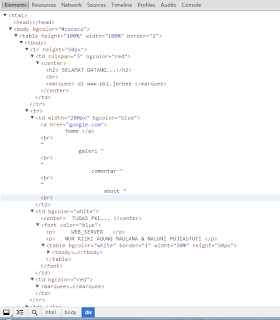
berikut adalah contoh tampilannya:


dan ini tampilan berikutnya yang saya ubah :

berikut skrip nya :
selamat Berlatih... :) 

Rabu, 17 Juli 2013

Cara install Linux Ubuntu Server 12.04


  • Di awal proses boot menggunakan CD instalasi, pilih bahasa yang akan digunakan.contoh english.
  • Kemudian pilih Install Ubuntu Server di tampilan menu GRUB.
  • Selanjutnya pilih bahasa yang akan digunakan di sistem yang akan di-install.seperti english.
  • Untuk pilihan negara, Indonesia tidak terdapat di daftar paling depan sehingga kita harus memilih other.
  • Lanjutkan dengan memilih benua Asia.
  • Setelah itu barulah kita dapat memilih Indonesia.
  • Untuk pengaturan locales (mata uang, waktu,) kita menggunakan pilihan United States.
  • Pada pengaturan keyboard kita akan memilih sendiri jenis layout dari daftar yang ada. Jawab No pada pertanyaan ini.
  • Pilih English (US) untuk Country of origin for the keyboard.
  • Pilih English (US) juga untuk Keyboard Layout.( pilih yang paling atas)
  • Proses memuat komponen-komponen lain akan berlangsung beberapa saat, tunggu hingga selesai.
  • Installer Ubuntu akan berusaha untuk melakukan konfigurasi jaringan dengan mencari keberadaan DHCP server. Jika tidak menemukan layanan ini akan ada pesan gagal, tidak perlu khawatir pilih saja Continue
  • Kita juga dapat mengatur jaringan secara manual, namun untuk mempersingkat waktu kita akan melewatkannya. Pilih Do not configure network at this time.
  • Tentukan nama host untuk server yang akan di-install Ubuntu Server 12.04 LTS.
  • Masukkan nama lengkap dari user yang akan menggunakan server ini.
  • Lalu masukkan juga user name-nya.
  • Selanjutnya tentukan password untuk user di atas. Password yang baik setidaknya terdiri dari 8 karakter yang disusun oleh alfabet, angka, dan tanda baca.
  • Verifikasi password ini dengan memasukkan kembali kata laluan yang sama persis.
  • Ubuntu mempunyai fitur untuk mengenkripsi direktori home milik user, namun sebelum kita menggunakannya. Pilih No untuk pertanyaan Encypt your home directory?
  • Pada pengaturan zona waktu, pilih salah satu sesuai dengan letak geografis server. Indonesia terdapat tiga pilihan, Jakarta untuk WIB, Pontianak dan Makassar untuk WITA, dan Jayapura untuk WIT. lebih baik kita pilih saja jakarta.
  • Partisi sebaiknya dilakukan secara manual. Namun dalam tutorial ini kita akan memilih secara otomatis menggunakan pilihan Guided - use entire disk.
  • Pilih hard disk yang akan digunakan untuk instalasi.
  • Konfirmasi pembuatan partisi pada hard disk yang kita pilih tadi dengan memilih Yes.
  • Instalasi sistem dasar akan berlangsung beberapa saat.
  • Pilih cara untuk melakukan update pada Ubuntu Server ini. Jika tidak terhubung ke Internet, sebaiknya pilih No automatic update. Nantinya kita dapat melakukan update secara manual.
  • Tentukan perangkat-perangkat lunak apa saja yang akan dipasang secara otomatis selama proses instalasi. Untuk mempersingkat waktu, usahakan untuk memilih beberapa saja. Nantinya kita dapat melakukan instalasi setelah sistem selesai dipasang.
  • Instalasi perangkat lunak akan berlangsung beberapa saat. Tunggulah hingga selesai.
  • Pilih Yes untuk memasang boot loader GRUB di MBR (Master Boot Record).
  • Instalasi sudah selesai, pilih Continue untuk reboot sistem dan masuk ke Ubuntu server hasil instalasi.
  • Masuklah menggunakan user yang kita buat tadi.

Berikut adalah proses instalasi Ubuntu Server 12.04. selamat mencoba...

Senin, 15 Juli 2013

sejarah internet

sejarah internet


sejarah di mulai pada tahun 1969 ketika departemen Amerika memutuskan untuk mengadakan riset tentang caranya menghubungkan sejumlah komputer sehingga membentuk jaringan organic.yang di kenal dengan nama ARPANET. awalnya amerika menggunakan teknologi ini untuk keperluan militer. tahun 1972 muncul program e-mail yang di ciptakan oleh Roy tamlinson.
karena komputer yang membentuk jaringan semakin hari semakin banyak,maka di butuhkan sebuah protokol.
pada tahun 1982 di bentuk TCP (transmission control protokol )dan internet protokol atau IP. tahun 1990 tim berness lee menemukan program editor dan browser yang bisa menjelajahi dan membentuk jaringan itu yang di bentuk www.